【Unity】インストール方法まとめ Unity Hub(Win10)
こんにちは!なっしー( @nassy_game )です。
Unityを使って自分好みのゲームを作ってやろう!ということで作成までの過程を記事としてご紹介しています。とにもかくにもUnityのインストールから。ということでWin10を例に、Unityのインストール手順を記載していきます。
目次
Unityとは?
Unityとはアメリカのユニティ・ソフトウェアが開発しているゲームエンジンです。世界で最も利用されていてゲームエンジンで、モバイルゲームの上位1000のうち71%がUnityで作成されていたり、モバイルも含めた、PC、コンソールゲーム全体でも50%以上がUnityで作成されています。(詳しくはUnityのサイトをご覧ください)
Unity Hubを利用する
Unityのインストールや複数バージョンのUnityの管理、それに紐づくプロジェクトの管理ができる、Unity Hubを利用する前提でご紹介します。
ちなみに以下の本(Unity2021 3D/2D ゲーム開発実践入門)を参考にゲーム作りにチャレンジしています。この本ではMacでのインストール方法が紹介されていましたが、Windowsでもほぼ同じでした。

Unity Hubのダウンロード&インストール
以下のページの「Unity Hubをダウンロード」からUnity Hubを入手しインストールを行います。
https://unity3d.com/jp/get-unity/download
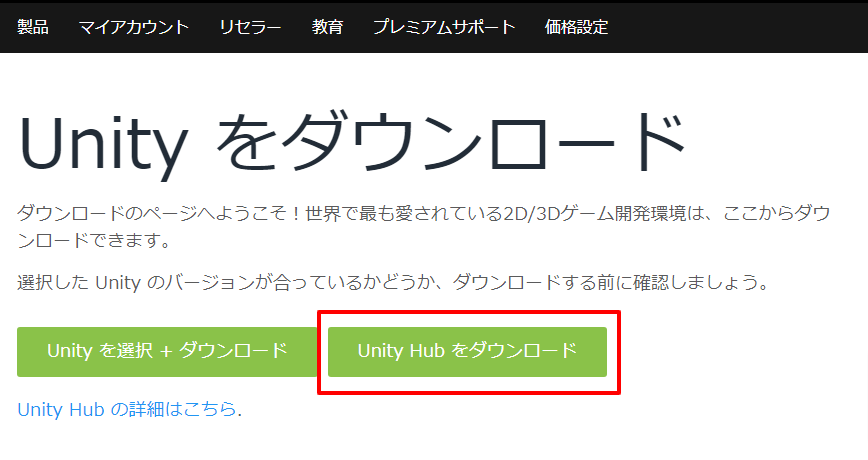
インストールが完了すると、「Unity Hub」が実行できるようになりますので実行して立ち上げます。
サインイン、もしくはアカウント作成する
「Unity Hub」を起動されたあと、右上のアイコンをクリックし「サインイン」を選択します。
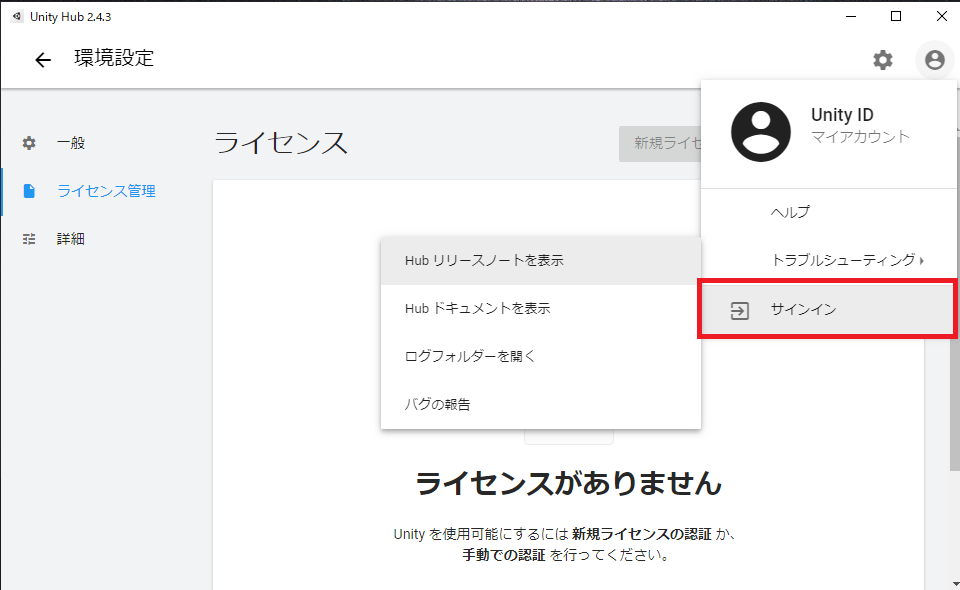
ログイン画面が表示されるので、アカウントを持っていればログインなければ作成しましょう。
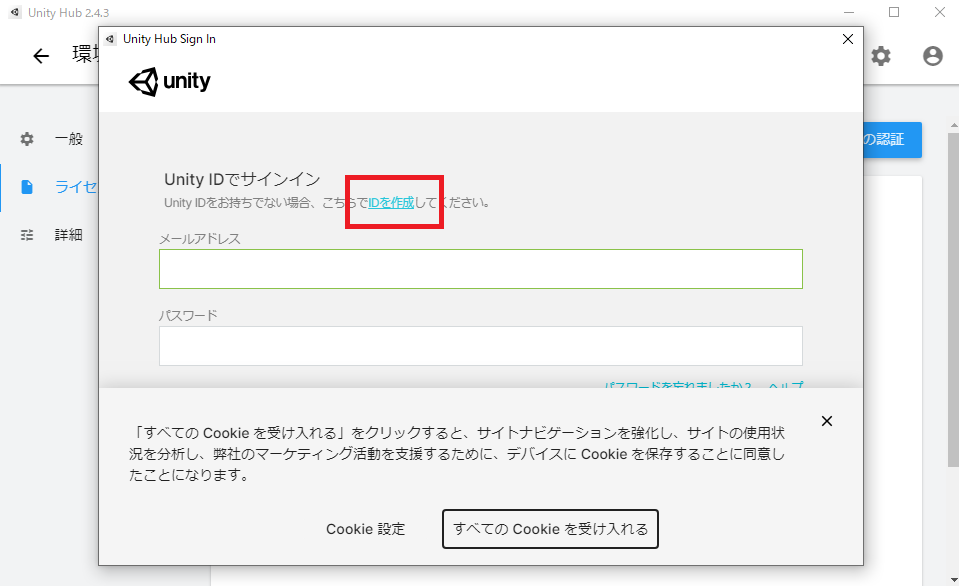
わたしはアカウント作成もしていなかったのでこのタイミングで作成を行いました。ブラウザへ遷移して登録することになります。
グーグルやフェイスブックアカウントでも連携可能ですが、わたしはツイッターで利用しているメールアドレスと「nassy_game」をユーザーネームに入れました。入力項目に「フルネーム」という項目があり、本名じゃないとダメなの?!何か弊害あるの!?と思い調べましたが問題なさそうだったのでユーザーネームと同じものを記載しています。
フルネームについてはこちらを参照しました:https://dkrevel.com/unity-explain/account-full-name/
新規ライセンスの認証をする
サインインが完了すると、以下の様な画面に自動で遷移しますので「新規ライセンスの認証」を選択します。
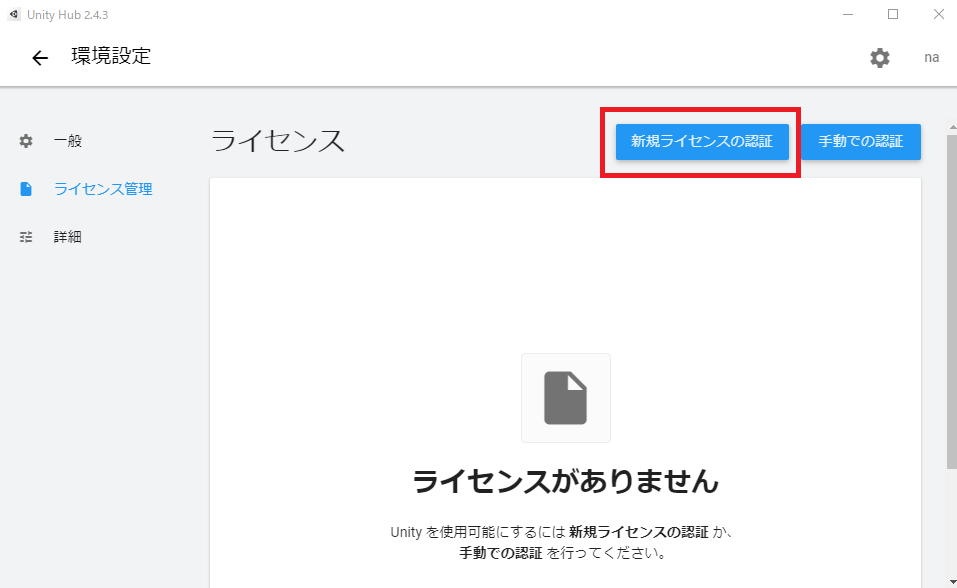
わたしは趣味でゲーム作成しようとしているので、無料の「Unity Personal」で、その下のラジオボタンは「Unityを業務に関連した用途に使用しません。」を選択します。

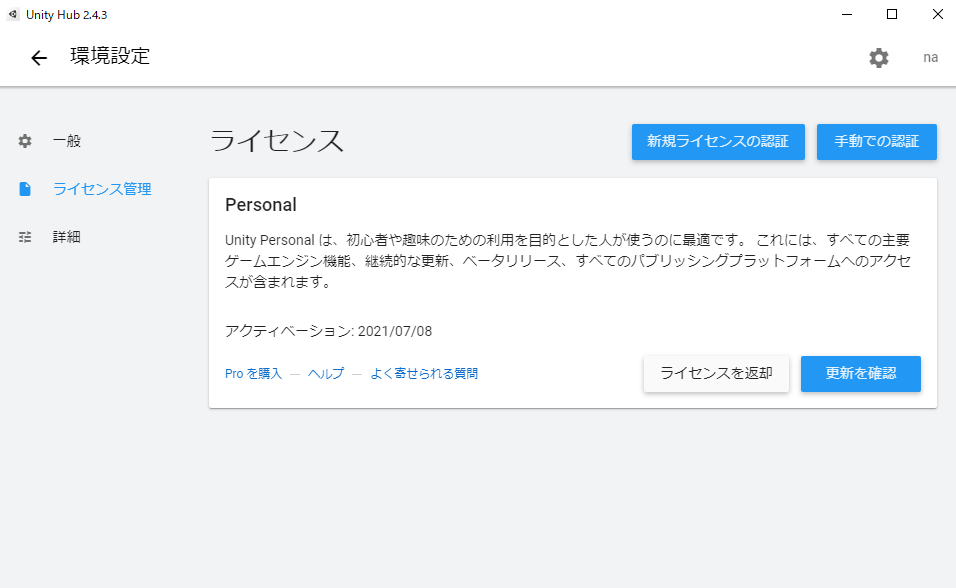
完了すると以下のようにライセンス管理の画面に『Personal』エリアが表示されます。
Unityをインストールする
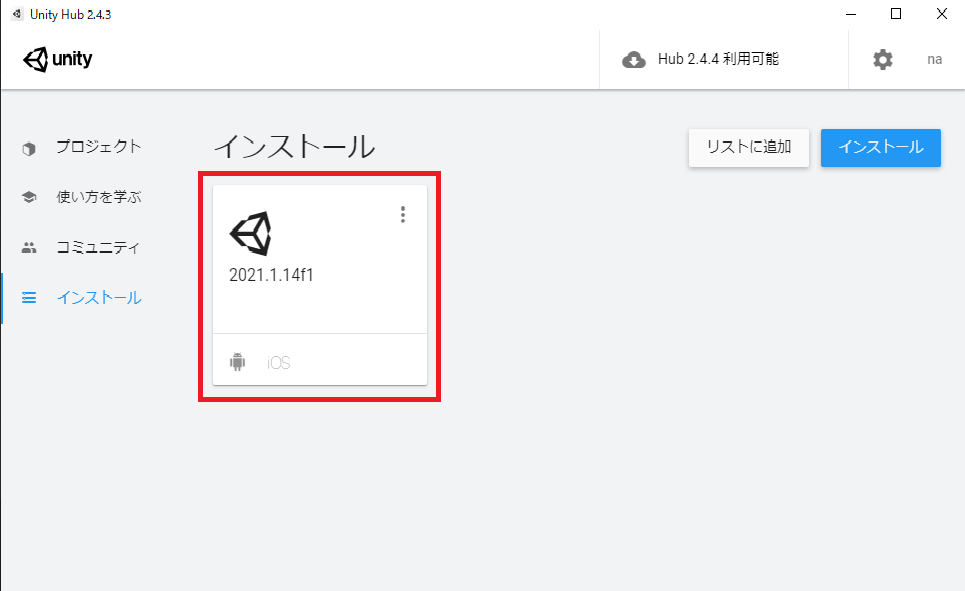
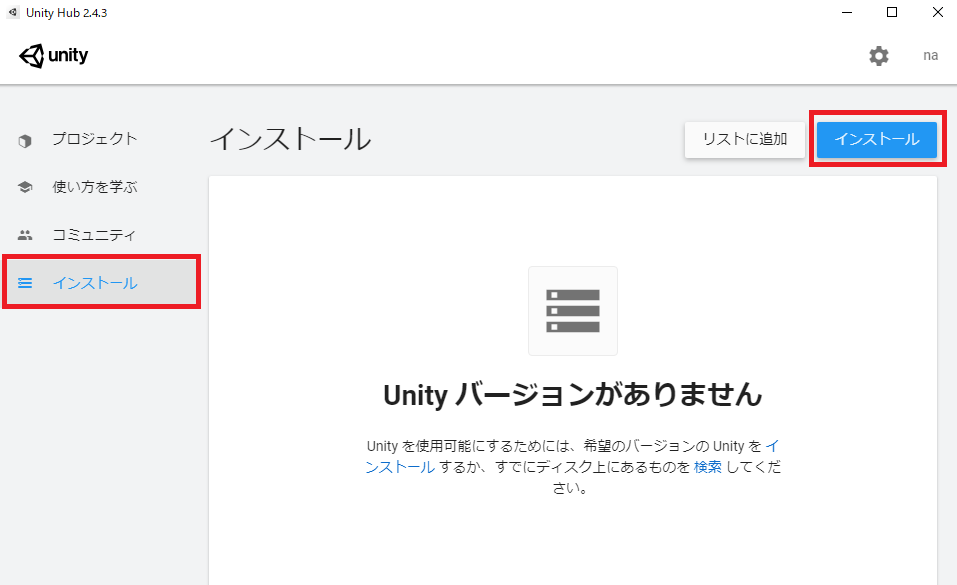
これでようやくUnityをインストールする準備が完了です。レフトナビのメニューから「インストール」を選択して右上の「インストール」ボタンを押します。
バージョンを選択する
「正式版」の最新バージョンを選択します。(LTS)とついているのはLong Term Support(ロング・ターム・サポート)の略で、バグフィックスと24ヶ月の長期サポートがついているバージョンです。
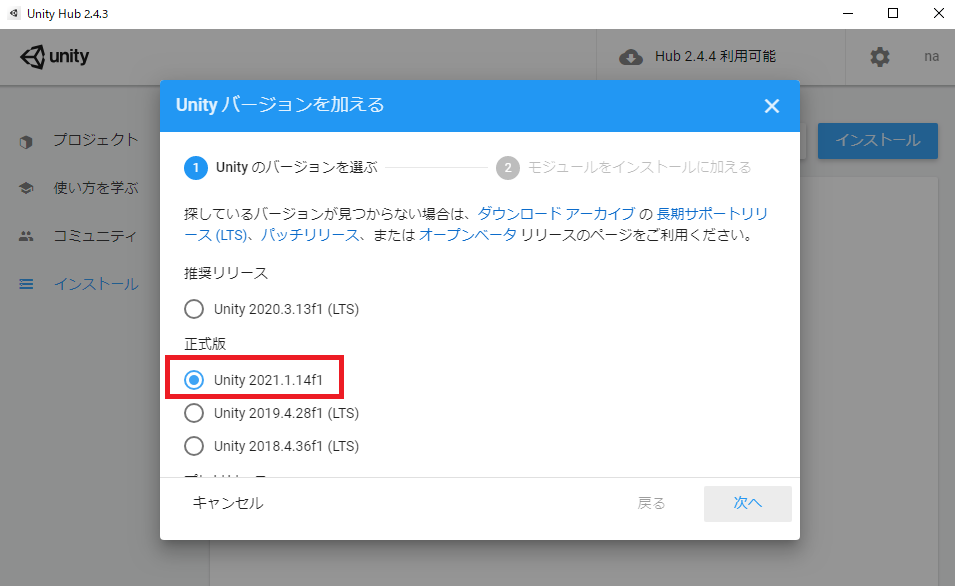
企業として製品リリースするわけではなく、趣味として最新機能も使ってみたいので正式版の最新バージョンを選択しました。
モジュールを選択する
スマホゲーム制作に必要なモジュールを選択します。
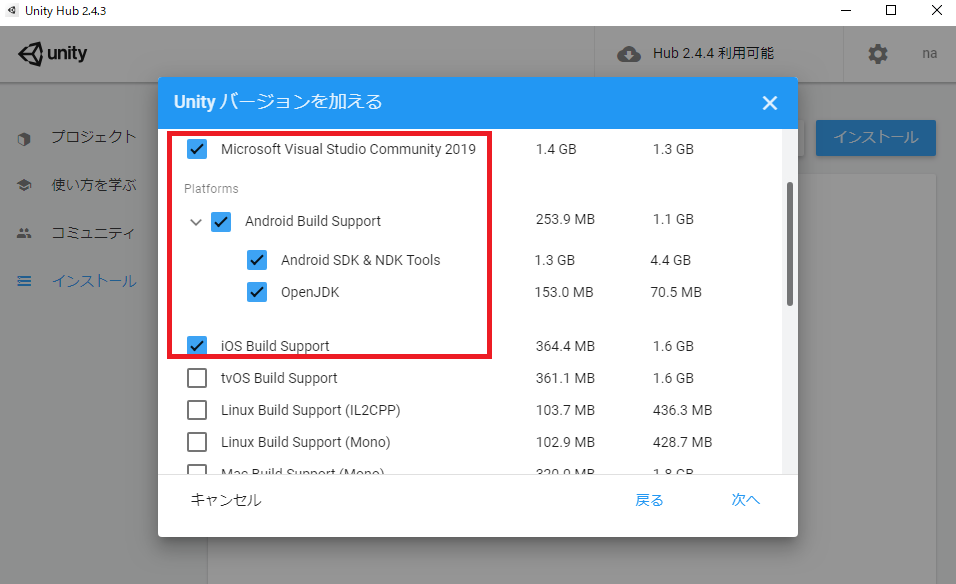
AndroidとiOS用のモジュールと、コード編集するためにVisual Studioを使うらしくそれも選択します。結構な容量になるようです。
日本語パックも忘れず選択
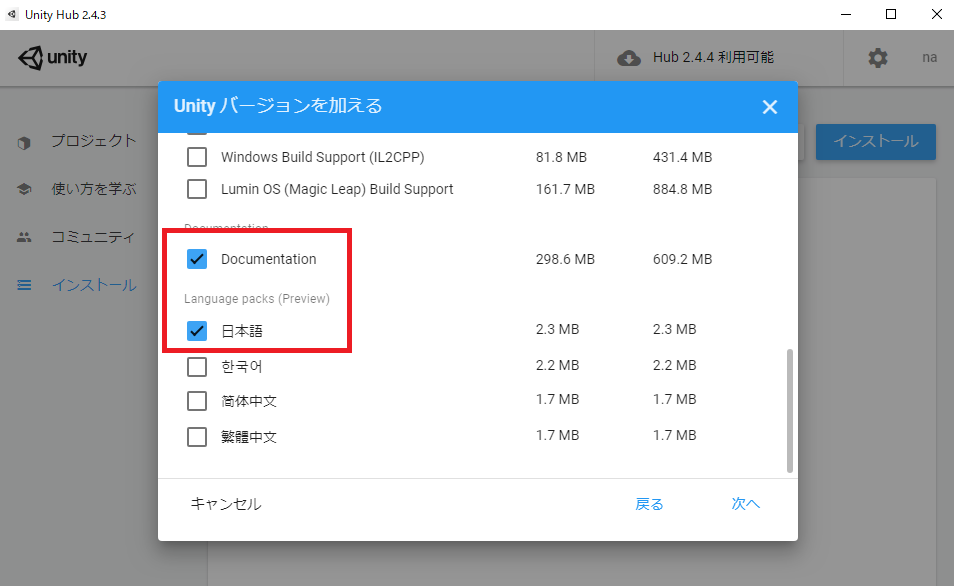
ドキュメンテーションは不要かもしれませんが何が書かれてあるのかすら知りませんので一応インストール対象にしました。
選択したモジュールはトータルすると以下です。
- Microsoft Visual Studio Community 2019
- Android Build Support
- Android SDK & NDK Tools
- OpenJDK
- iOS Build Support
プログラミングなんて20代でVBAやJSを触っていた依頼です。C#できるでしょうか。
インストール完了
あとは画面の指示に従って規約を確認し、同意していくと完了です。