
【Minecraft(マインクラフト)】MODの導入方法・入れ方|Forgeがインストールできないときの解決方法

こんにちは!ふじむー(@fujimu_mu)です。
ゲームパスにマインクラフトが追加された影響なのか、マインクラフトのランチャーが新しいものになったようですね。
統合版とJava版がひとつのランチャーで管理できるようになったということですが、今まで通りのやり方だとMODの導入が不可能になってしまいました。
ゲームパスから始めた人もPCでやるならJava版でMODを入れてやりたいという人も多いと思います。
MOD作成者様の更新を待つのもいいですが、個人的に色々試してみて新ランチャーでもMODの導入ができたので私のやり方をご紹介いたします。

この記事はこんな人におすすめです!
- 新ランチャーになってMODが導入できない
- ゲームパスから始めるがMODを入れてプレイしたい
※この記事ではファイル名の書き換えなどを紹介するので、あくまで自己責任で作業を行って下さい。

目次
MODを導入する前に
マインクラフトにMODを導入するために事前にPCにJavaをインストールしておく必要があります。

公式ページに行くと画像のようなページが出るので、矢印のボタンを押してダウンロードを開始してください。
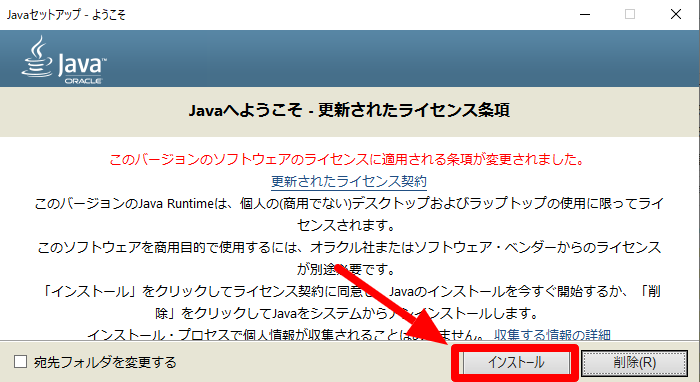
起動するとセットアップ画面が出るのでインストールを押してください。
インストールフォルダを変更したい場合は左下のチェックを押しましょう。
Javaのインストールが完了すればMODを導入する準備の完了です。
まずはMincraftForgeダウンロードする
マインクラフトにはForgeというMODが存在します。
これはMODを入れる為のMODと思ってもらえればいいかと思います。
まずはForgeをダウンロードしましょう。
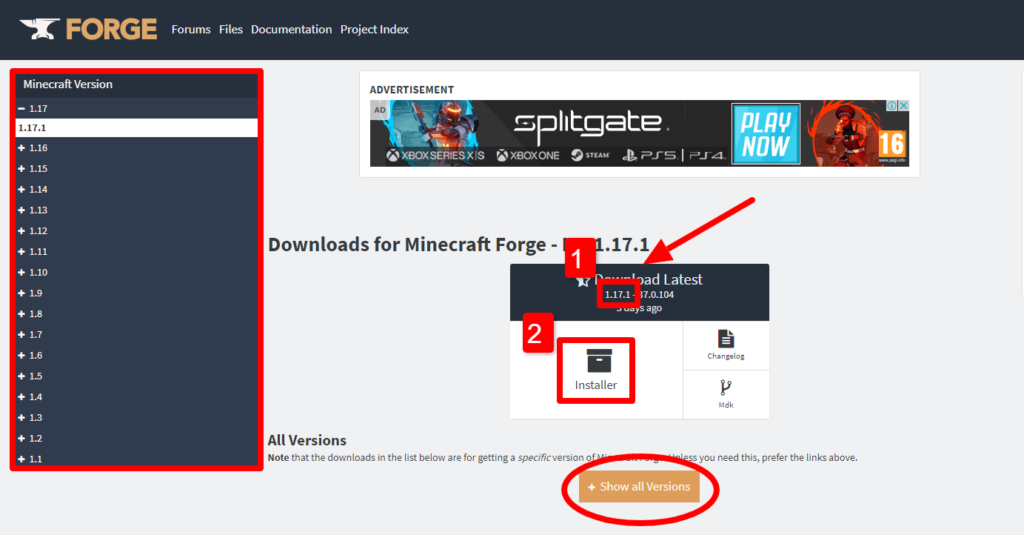
ダウンロードする前に画像の1番の数字を確認して自分がプレイするマインクラフトのバージョンと一致しているか確認してください。
バージョンが違うとエラーになってしまいます。
自分のプレイするマインクラフトのバージョンはゲームを起動すれば左上に出ています。

画像だと1.17.1ですね。
もし違うバージョンをプレイする場合はForgeのページの左の赤枠からバージョンの変更してください。
またMODによっては最新のForgeだと動かない場合があるので、以前のバージョンのForgeをダウンロードする場合はページの下の赤丸のShow all Versionsから任意のバージョンを選んで下さい。
バージョンが合っていれば2番のInstallerを押してダウンロードページに移動します。
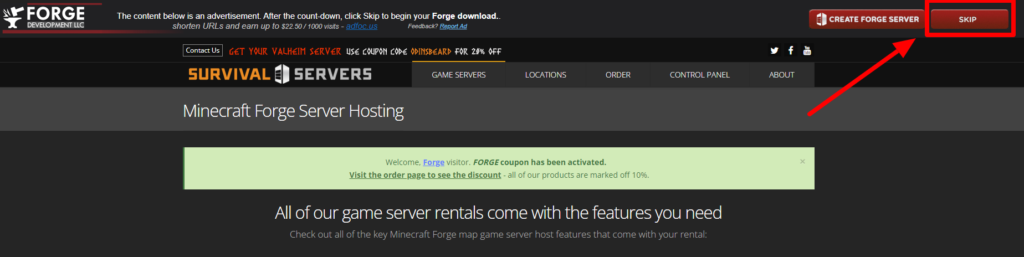
ダウンロードページに移動すると右上にカウントダウンが出ていると思います。
このカウントが0になると画像のようにSKIPというボタンが出るのでこれを押すとダウンロードできるので任意の場所に保存しましょう。
Minecraft Forgeのインストール
それではForgeをインストールしましょう。
大前提としてマインクラフトJava版のインストールが終らせておいてください。また、念のため一度起動確認もしておいてください。
ダウンロードしたファイル(先ほどの例だとforge-1.17.1-37.0.104-installer.jar)を実行してください。

このようなウィンドウが出ます。
画像では赤字ですが黒字の場合はこのままOKを押せば自動でインストールが始まります。

完了するとSuccessfullyと出るのでOKを押してForgeのインストール成功です。
赤字が出てForgeがインストールできない場合
2021年11月3日時点の環境だとランチャーが新しくなった影響か上記の方法だとForgeがインストールされません。
原因はForgeをインストールするためにlauncher_profiles.jsonというファイルが必要になるのですがファイル名がlauncher_profiles_microsoft_store.jsonに変わってしまっているためだと思われます。
ですのでファイル名を変えてしまいましょう。
ファイルの場所は
C:\Users\ユーザー名\AppData\Roaming\.minecraftにアクセスするか

ランチャーを起動して左の項目から「Java Edition」を選択し、上のタブから起動構成を選択してください。
画像では3つ項目が出ていますが、何もしていない場合は最新のリリースという項目だけになっていると思います。
最新のリリースという項目にマウスオーバーすると右に3つボタンが出るので、真ん中のフォルダマークをクリックすればインストールされているフォルダが表示されます。
表示されたフォルダ内に先ほどのlauncher_profiles_microsoft_store.jsonというファイルがあります。
まずは念のためこのファイルのバックアップを取って下さい。
launcher_profiles_microsoft_store.jsonをコピーしてその場で貼り付ければlauncher_profiles_microsoft_store – コピー.jsonというファイルが生成されます。
このままでもいいとは思いますが、私はバックアップファイルを作るときはlauncher_profiles_microsoft_store.json.backのように後ろに.backと付けるようにしています。
バックアップファイルを作れたらlauncher_profiles_microsoft_store.jsonの名前を
launcher_profiles.jsonに変更してください。
これでもう一度ダウンロードしたForgeのファイルを実行すれば黒字になっていてインストールが実行できるはずです。
起動構成を変更する
Forgeのインストールが完了するとランチャーを起動しましょう。

ランチャーを起動したら左の項目を「Java Edition」、上のタブを「起動構成」に合わせてください。
画像の矢印の場所に「New installation」というボタンがあるのでそれを押しましょう。
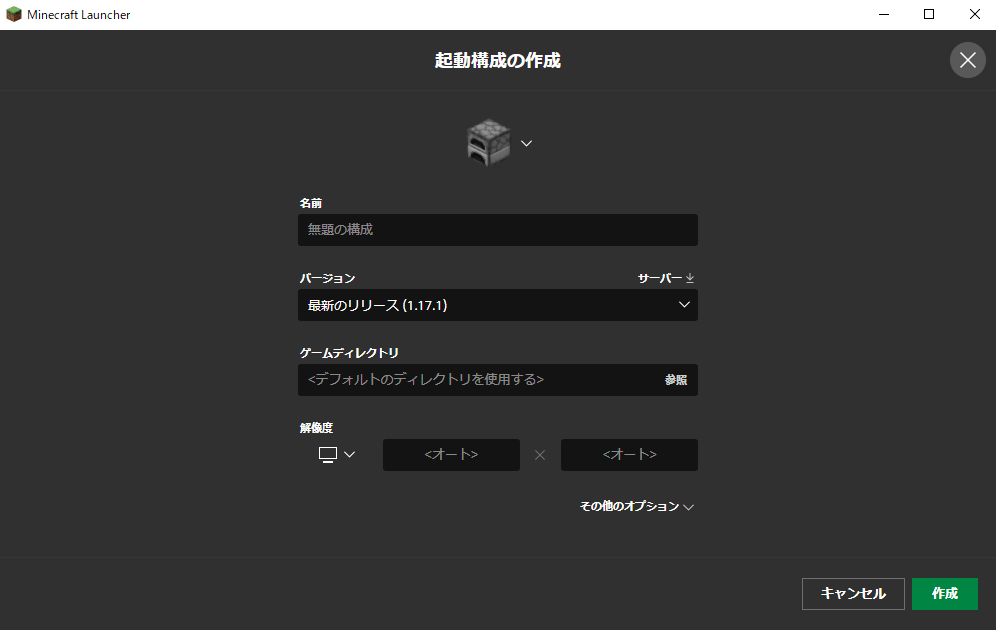
作成画面に入るので作成していきましょう。
名前は自分のわかりやすい名前にしてください。
私は
minecraft_forge1.17.1のようにMOD名とマインクラフトのバージョンを入れています。
次のバージョンは先ほど導入したForgeのバージョン名が選べるのでそれを選んでください。
私の場合は「release 1.17.1-forge-37.0.104」となっています。
ゲームディレクトリはそのままマインクラフトのフォルダを使ってもいいのですが私はわかりやすくするために新しくフォルダを作っています。
といってもわざわざ自分で作る必要はなく、<デフォルトのディレクトリを使用する>の部分をクリックして
C:\Users\ユーザー名\AppData\Roaming\任意のフォルダ名「ユーザー名」を自分のユーザー名、「任意のフォルダ名」の部分を好きなフォルダ名にすれば自動で作成してくれます。
ちなみに私は
C:\Users\ユーザー名\AppData\Roaming\.minecraft.forge1.17.1という風にフォルダ名を付けています。
入力が完了すれば右下の作成を押してMODの仕様準備完了です。
実際に起動してみましょう。

タイトル画面にModボタンが追加されていれば成功です。
左下のForgeのバージョンも確認しておいてください。
MODを追加する
Forgeの導入ができればあとは先ほど起動構成で指定したフォルダに「mods」というフォルダがあるのでそこにダウンロードしてきた.jarのファイルを入れていけばMODが適用されます。

おすすめMOD等はまたの機会に紹介できればと思います。
MODは1つ導入するごとに動作確認をし、競合して起動しないなどに注意して楽しみましょう。
すでに作成したワールドを引き継いでMODを導入したい
MODを導入する前にある程度プレイしている場合はsaveファイルをMODフォルダの「saves」フォルダにコピーしましょう。

ここ記事を例にしてやり方をあげると
MODを導入する前にワールドを作成していたのでセーブのあるフォルダは
C:\Users\ユーザー名\AppData\Roaming\.minecraft\savesコピーしたセーブを貼り付ける先は
C:\Users\ユーザー名\AppData\Roaming\.minecraft.forge1.17.1\savesとなります。
入れているMODによっては作成済みのワールドに適用されないなどもありますので注意してください。
以上、マインクラフトのMODの入れ方と2021年11月3日時点で発生しているForgeを導入できない状態の解決方法でした。
ありがとうございました!
